
Alur sistem InstanAkta
InstanAkta membantu mengubah dokumen sumber menjadi draft akta yang siap direview.
- 01Jenis Akta
- 02Dokumen sumber
- 03Pemrosesan data
- 04Template akta
- 05Draft akta
- 06Review oleh tim
InstanAkta perlu dikonfigurasi terlebih dahulu sebelum dapat digunakan.
InstanAkta tidak dapat langsung digunakan seperti layanan SaaS self-service pada umumnya. Sebelum digunakan, InstanAkta perlu dikonfigurasi sesuai kebutuhan pengguna. Menentukan jenis akta, dokumen sumber, template akta, serta data yang perlu diambil dari dokumen tersebut untuk pembuatan draft akta.
Informasi mengenai biaya setup dan konfigurasi tersedia di halaman Pricing.
Proses Pembuatan Draft Akta
Dari dokumen sumber, draft akta diproses hingga siap direview dan hasilnya dapat diunduh dalam format PDF.
Tidak Perlu Menunggu Satu Draft Akta Selesai
Pekerjaan akta berikutnya dapat dikirim tanpa menunggu proses sebelumnya selesai. Status setiap pekerjaan tetap dapat dipantau dari Riwayat Akta.
- 01
Unggah dokumen akta pertama
Pilih layanan sesuai jenis akta, lalu unggah dokumen sumber yang dibutuhkan. Setelah dokumen siap, pilih Submit untuk memulai pemrosesan.
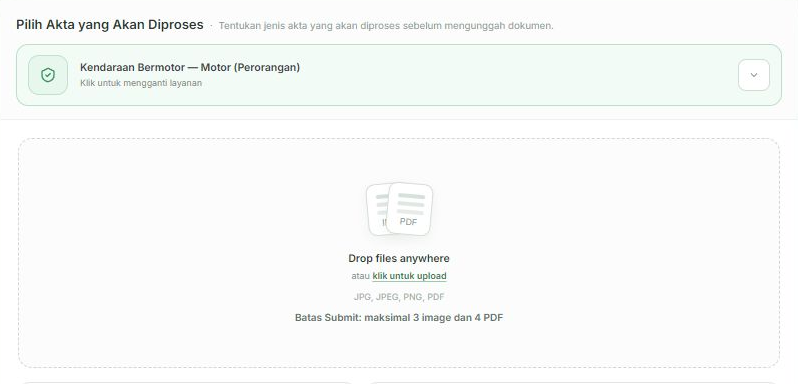
Contoh tampilan layanan Motor (Perorangan). Klik gambar untuk melihat lebih jelas. - 02
Mulai akta berikutnya tanpa menunggu
Saat akta sedang diproses, pilih Buat Akta Baru. Pilihan layanan akan terbuka di Dashboard. Pilih layanan berikutnya, lalu unggah dokumen untuk akta selanjutnya.

Tombol Buat Akta Baru pada halaman Status Pemrosesan Akta. - 03
Pantau beberapa akta melalui Riwayat Akta
Buka Riwayat Akta untuk melihat status setiap akta. Seperti pada daftar ini, beberapa akta dapat berstatus Diproses pada saat yang sama.
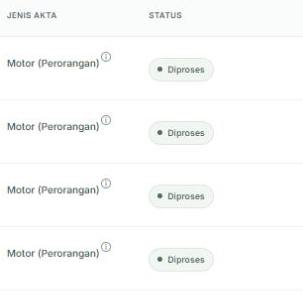
Bagian Jenis Akta dan Status pada Riwayat Akta.
Ajukan akta berikutnya saat akta sebelumnya masih diproses.
Dashboard
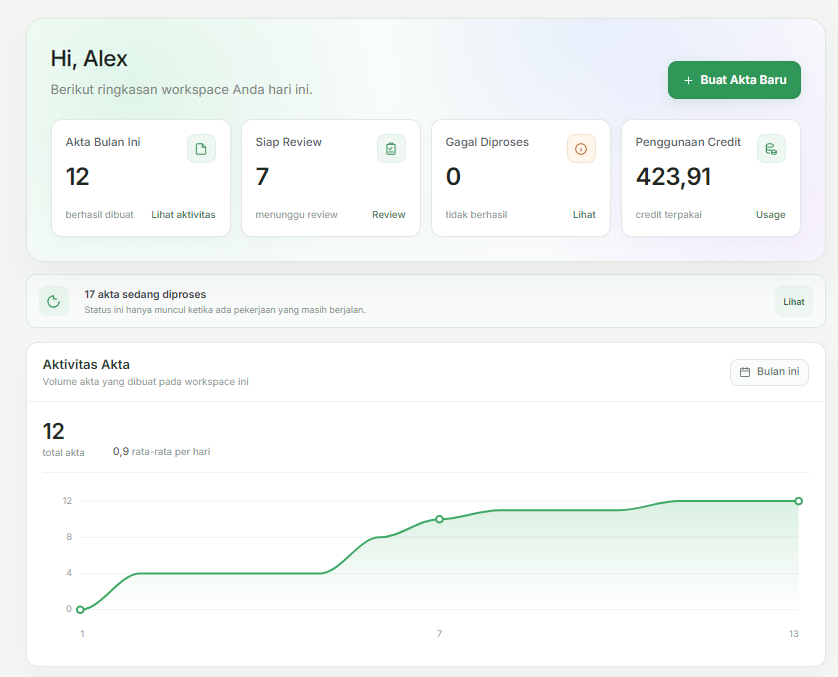
Kenali ringkasan workspace, status akta, penggunaan Credit, aktivitas, dan riwayat terbaru di Dashboard.
Buat akta baru
Buat Akta Baru
Membuka pilihan layanan untuk memulai pembuatan akta baru. Pilih layanan yang sesuai sebelum mengunggah dokumen.
Ringkasan workspace
Akta Bulan Ini
Menampilkan jumlah akta yang berhasil dibuat pada bulan berjalan. Gunakan Lihat aktivitas untuk melihat akta terkait.
Siap Review
Menampilkan jumlah akta yang menunggu review. Gunakan Review untuk mengakses akta yang siap diperiksa.
Gagal Diproses
Menampilkan jumlah akta yang tidak berhasil diproses. Gunakan Lihat untuk memeriksa akta terkait.
Penggunaan Credit
Menampilkan Credit yang telah terpakai. Gunakan Usage untuk melihat rincian penggunaannya.
Akta sedang diproses
Akta sedang diproses
Menampilkan jumlah akta yang masih diproses. Bagian ini muncul ketika ada pekerjaan yang masih berjalan. Gunakan Lihat untuk memantau akta terkait.
Aktivitas akta
Aktivitas Akta
Merangkum volume akta untuk periode yang ditampilkan melalui jumlah total, rata-rata per hari, dan grafik aktivitas.
Riwayat akta terbaru
Riwayat Akta Terbaru
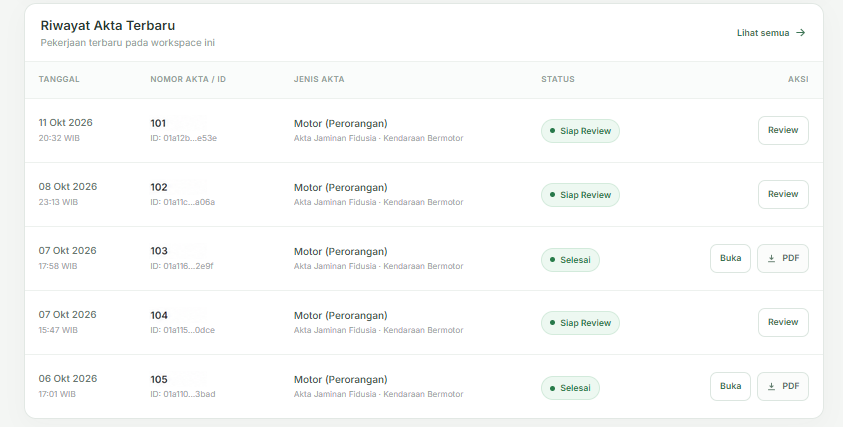
Menampilkan pekerjaan terbaru beserta tanggal, nomor atau ID, jenis akta, status, dan aksi yang tersedia. Gunakan Lihat semua untuk membuka daftar Riwayat Akta.
Riwayat Akta
Temukan akta pada workspace, pantau statusnya, dan akses tindakan yang tersedia melalui Riwayat Akta.
Pencarian akta
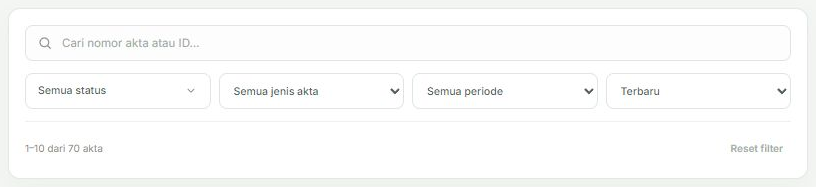
Cari nomor akta atau ID
Masukkan nomor akta atau ID untuk menemukan akta tertentu tanpa menelusuri seluruh daftar.
Filter dan urutan
Filter status
Pilih satu atau beberapa status: Menunggu Diproses, Diproses, Siap Review, Failed, atau Selesai. Daftar akan menampilkan akta sesuai status yang dipilih.
Jenis Akta
Pilih jenis akta yang ingin ditampilkan. Gunakan Semua jenis akta untuk melihat daftar tanpa pembatasan jenis.
Periode
Batasi daftar ke Hari ini, 7 hari terakhir, 30 hari terakhir, atau Bulan ini. Pilih Semua periode untuk melihat seluruh rentang waktu.
Urutan
Pilih Terbaru atau Terlama untuk mengubah urutan akta pada daftar.
Hasil pencarian
Jumlah hasil dan Reset filter
Jumlah hasil ditampilkan di bawah panel. Gunakan Reset filter untuk mengembalikan pencarian dan filter ke tampilan awal.
Daftar akta dan tindakan
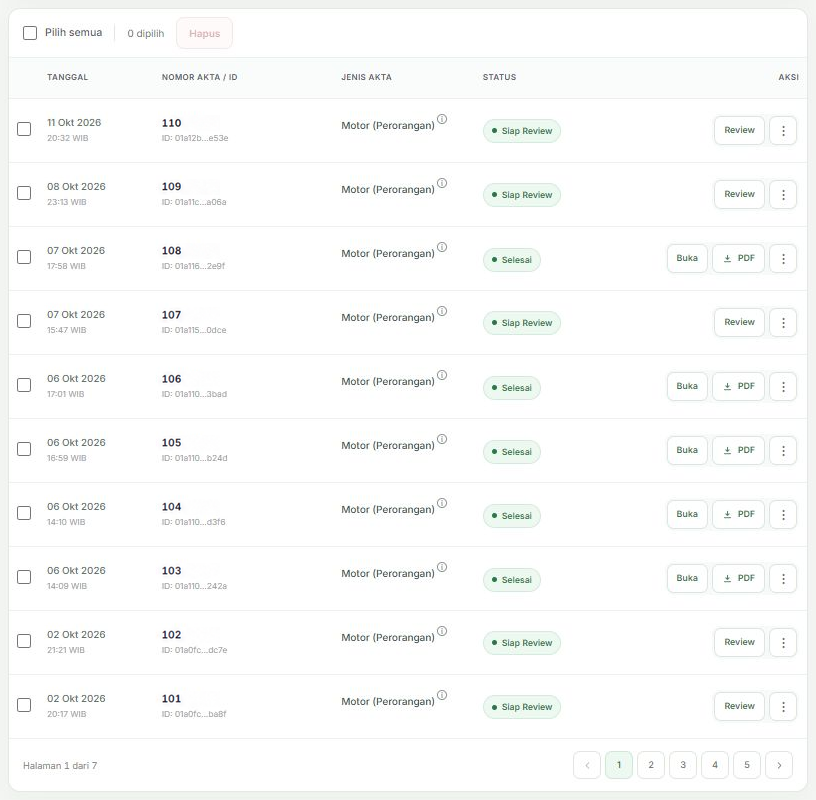
Pilih akta
Gunakan kotak centang pada baris akta atau Pilih semua untuk memilih akta pada halaman ini. Jumlah pilihan ditampilkan di samping tombol Hapus.
Informasi akta
Kolom Tanggal, Nomor Akta / ID, dan Jenis Akta membantu Anda mengenali setiap pekerjaan pada daftar.
Status akta
Periksa label status pada setiap baris. Pada contoh ini, Siap Review menandai akta yang menunggu pemeriksaan, sedangkan Selesai menandai akta yang telah selesai.
Fungsi tombol tindakan
Gunakan tombol tindakan sesuai status akta.
- Review: Membuka halaman Review / Edit Data untuk memeriksa dan mengoreksi data pada draft akta sebelum menyelesaikannya. Tersedia pada akta berstatus Siap Review.
- Buka: Membuka Ringkasan Akta untuk melihat dokumen akta yang sudah selesai. Tersedia pada akta berstatus Selesai.
- PDF: Mengunduh dokumen akta dalam format PDF. Tersedia pada akta berstatus Selesai.
- Menu tiga titik: Membuka pilihan tindakan tambahan untuk akta tersebut. Pada contoh ini, menu menampilkan Hapus.
Navigasi halaman
Navigasi halaman
Gunakan nomor halaman atau tombol panah untuk berpindah ke bagian daftar berikutnya atau sebelumnya. Posisi halaman ditampilkan di bagian kiri bawah.
Template Akta
Lihat template aktif yang tersedia pada workspace, susunan layanan, dan pratinjau template akta.
Ringkasan
Ringkasan template
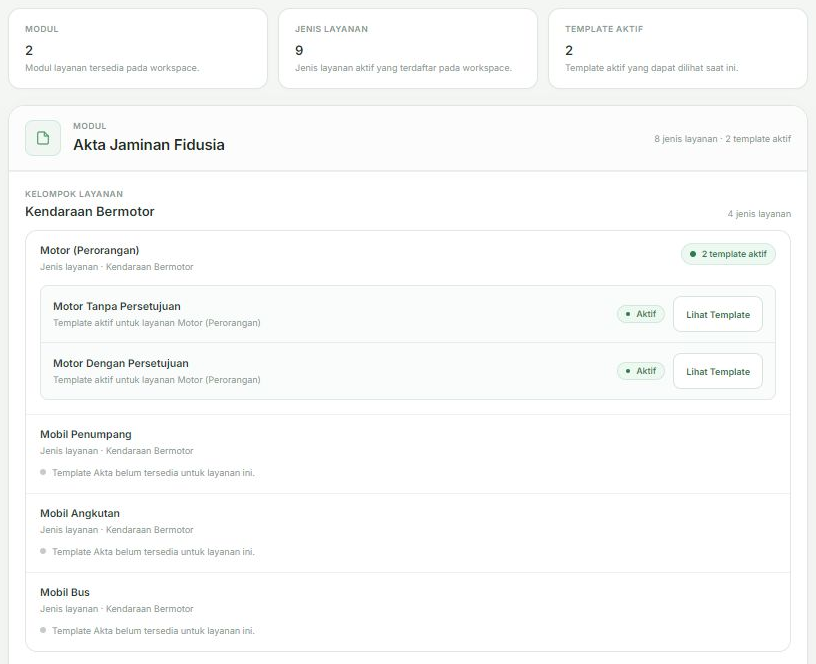
Kartu Modul, Jenis Layanan, dan Template Aktif merangkum jumlah yang tersedia pada workspace. Angka pada gambar merupakan contoh tampilan.
Susunan layanan
Modul layanan
Daftar dikelompokkan menurut modul, seperti Akta Jaminan Fidusia pada contoh ini. Bagian judul menampilkan jumlah jenis layanan dan template aktif dalam modul tersebut.
Kelompok layanan
Di dalam modul, layanan dapat ditampilkan dalam kelompok. Contohnya, Kendaraan Bermotor mengelompokkan layanan Motor, Mobil Penumpang, Mobil Angkutan, dan Mobil Bus.
Jenis layanan
Setiap jenis layanan memiliki bagian tersendiri. Pada Motor (Perorangan), jumlah template aktif ditampilkan di samping nama layanan.
Daftar template
Nama dan status template
Periksa nama template untuk mengenali variasinya. Pada contoh ini, Motor Tanpa Persetujuan dan Motor Dengan Persetujuan masing-masing memiliki label Aktif.
Lihat Template
Pilih Lihat Template pada baris yang ingin diperiksa. Tombol ini membuka pratinjau template tersebut.
Template belum tersedia
Keterangan Template Akta belum tersedia untuk layanan ini menandai jenis layanan yang belum memiliki template pada tampilan workspace tersebut.
Pratinjau

Pratinjau template
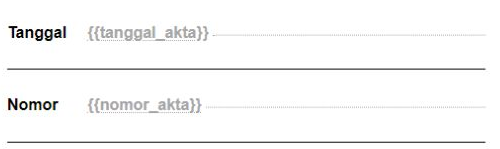
Pratinjau menampilkan template dengan placeholder, seperti {{tanggal_akta}} dan {{nomor_akta}}. Tampilan ini hanya untuk dilihat. Pilih Tutup untuk kembali ke daftar template.
Untuk perubahan template, hubungi administrator.
Usage
Lihat ringkasan credit terpakai per hari, cari catatan berdasarkan Nomor Akta atau ID, dan pahami rincian pemakaian pada riwayat.
Grafik penggunaan Credit
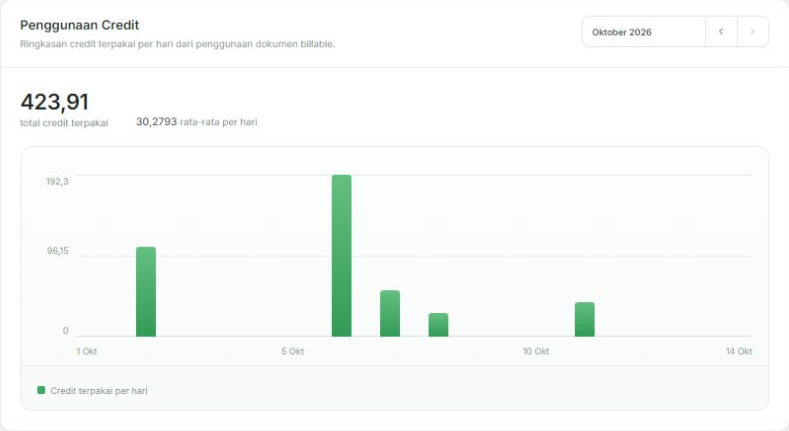
Periode penggunaan
Label bulan menunjukkan periode grafik. Gunakan tombol panah di sampingnya untuk berpindah ke bulan sebelumnya atau berikutnya yang tersedia.
Total dan rata-rata
Ringkasan menampilkan total credit terpakai dan rata-rata pemakaian per hari pada periode yang dipilih. Angka pada gambar hanya contoh tampilan.
Grafik penggunaan per hari
Setiap batang menunjukkan credit yang terpakai pada satu hari. Tanggal dibaca pada sumbu bawah, sedangkan jumlah credit ditampilkan pada sumbu kiri.
Pencarian riwayat

Cari Nomor Akta atau ID
Gunakan kolom pencarian untuk menemukan catatan penggunaan berdasarkan Nomor Akta atau ID.
Rincian riwayat penggunaan

Rincian penggunaan
Setiap item mencatat pemakaian credit dari satu dokumen yang berhasil diproses. Tabel memuat Waktu, Nomor Akta / ID, Jenis Akta, Dokumen, Total, Model OCR, dan Credit Terpakai.
Navigasi daftar
Buat Akta Baru
Ikuti proses Buat Akta Baru dari unggah dokumen hingga pemeriksaan draft dan unduh PDF setelah selesai.
Upload dokumen
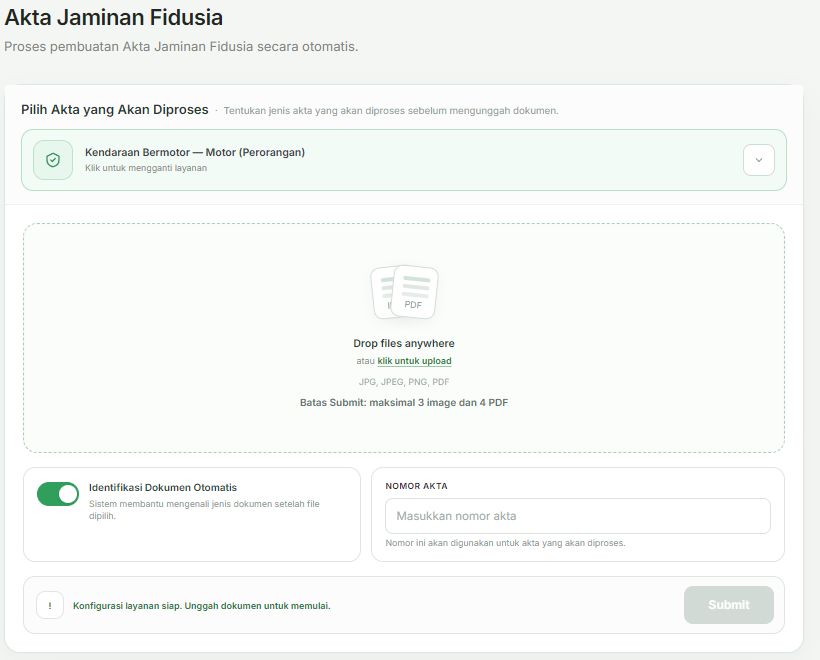
Upload dokumen
Pilih jenis akta dan layanan, lalu tambahkan dokumen sumber yang diperlukan. Formulir menerima JPG, JPEG, PNG, dan PDF, dengan batas maksimal 3 gambar dan 4 PDF per Submit.
Identifikasi Dokumen
Identifikasi Dokumen
Jika Identifikasi Dokumen Otomatis aktif, aplikasi membantu mengenali jenis dokumen setelah file dipilih. Tinjau hasil identifikasi sebelum memilih Submit.
Proses Extraction
Proses Extraction
Setelah Submit, status pekerjaan tampil sebagai Diproses saat sistem memeriksa dokumen dan menyiapkan hasil. Status diperbarui otomatis; Anda dapat melanjutkan pekerjaan lain dan memantau akta ini dari Dashboard atau Riwayat Akta.
Review
Review
Saat data siap diperiksa, pilih Review untuk membuka draft. Periksa isi dan koreksi bagian bertanda jika diperlukan, pilih Simpan Perubahan, lalu Selesai.
Selesai — PDF Download
Selesai — PDF Download
Setelah akta berstatus Selesai, buka ringkasannya atau gunakan Download PDF untuk mengunduh dokumen final.
Team
Kelola anggota workspace, lihat status undangan, dan pahami informasi yang tersedia pada daftar Team.
Navigasi Team
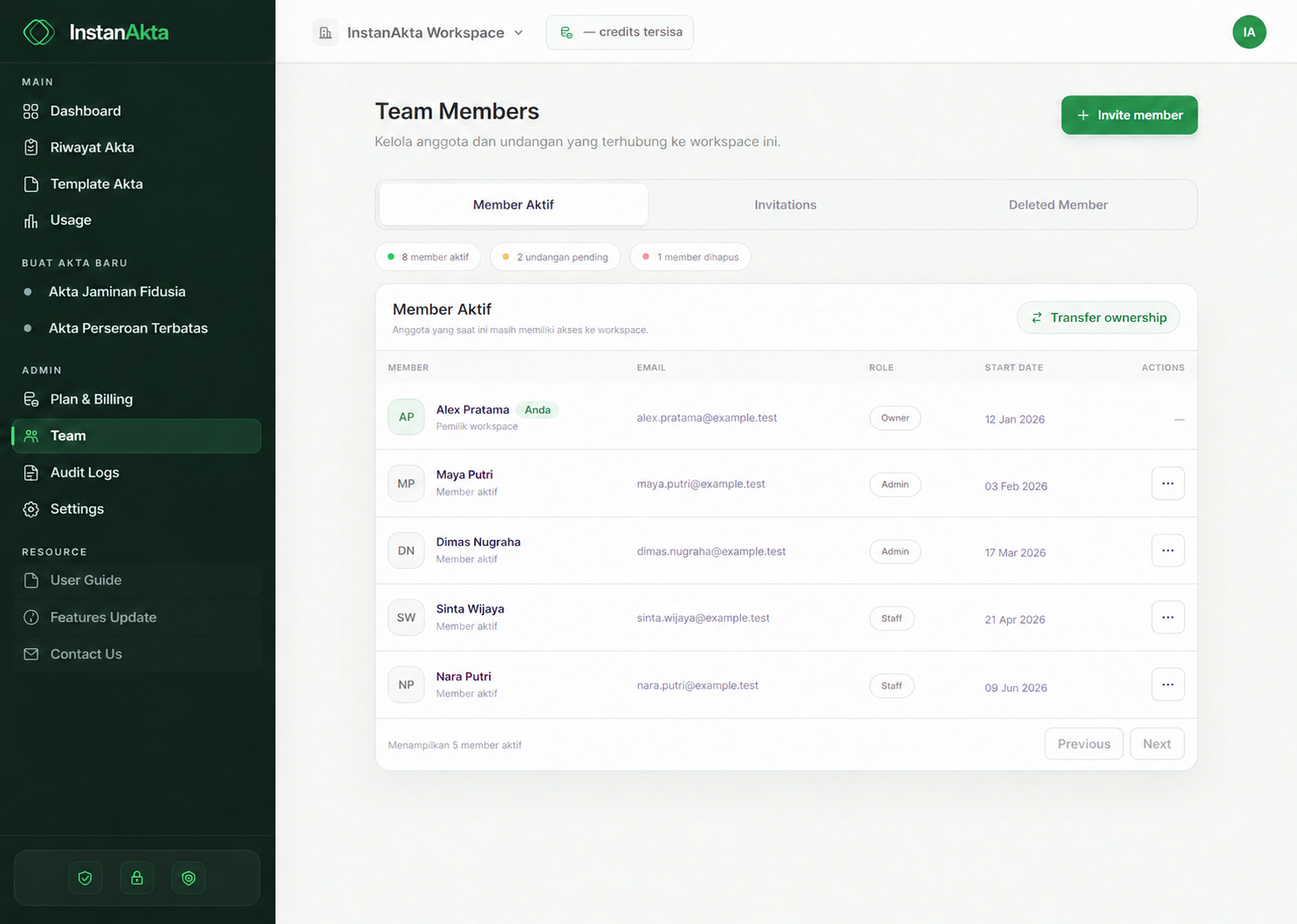
Undangan dan tab Team
Invite member
Buka formulir undangan, masukkan email anggota, lalu pilih Role sebelum membuat undangan. Formulir menyediakan pilihan Admin dan Staff.
Tab daftar Team
Member Aktif menampilkan anggota yang masih memiliki akses; Invitations memuat undangan dan riwayatnya; Deleted Member menampilkan daftar anggota yang dihapus.
Ringkasan Team
Ringkasan menunjukkan jumlah member aktif, undangan pending, dan member yang dihapus. Angka pada gambar hanya contoh.
Daftar member aktif
Transfer ownership
Tombol ini membuka alur transfer ownership workspace.
Informasi anggota
Daftar menampilkan Member, Email, Role, Start Date, dan Actions untuk setiap baris anggota.
Menu tindakan anggota
Pada baris yang menampilkan tombol tiga titik, gunakan tombol tersebut untuk membuka menu tindakan anggota.
Peran anggota dan pengelolaan akses
Di menu Team, Owner mengelola anggota dan kepemilikan workspace. Pengalihan kepemilikan hanya dapat ditujukan kepada Admin yang masih aktif.
Owner
Mengundang anggota sebagai Admin atau Staff, mengubah peran keduanya, mencabut akses anggota, dan mengalihkan kepemilikan workspace. Setelah pengalihan berhasil, Owner sebelumnya menjadi Admin.
Admin
Admin yang masih aktif dapat dipilih sebagai penerima pengalihan kepemilikan. Perubahan peran dan pencabutan akses anggota dikelola oleh Owner.
Staff
Staff perlu diubah menjadi Admin dan tetap aktif sebelum dapat dipilih sebagai penerima pengalihan kepemilikan. Owner dapat mengubah peran Staff atau mencabut aksesnya.
Audit Logs
Telusuri aktivitas pada workspace, saring berdasarkan jenis tindakan, pelaku, atau tanggal, lalu buka rincian event.
Filter aktivitas
Jenis aktivitas
Pilih Semua action atau jenis aktivitas tertentu untuk menyaring daftar event.
Pelaku
Cari aktivitas berdasarkan email akun yang melakukannya.
Rentang tanggal
Isi Dari tanggal dan Sampai tanggal untuk membatasi periode aktivitas.
Terapkan atau reset filter
Terapkan filter untuk memperbarui daftar. Reset menghapus kriteria pencarian yang dipilih.
Daftar aktivitas workspace
Jumlah event dan pengelompokan tanggal
Jumlah event mengikuti workspace dan filter aktif. Aktivitas dikelompokkan berdasarkan tanggal.
Peristiwa dan objek
Setiap baris menunjukkan jenis peristiwa, objek terkait, dan ringkasan informasi yang tersedia.
Pelaku dan waktu
Kolom Actor menampilkan akun yang melakukan tindakan, sedangkan Waktu menunjukkan jam aktivitas.
Buka rincian event
Pilih satu baris untuk membuka rincian aktivitas tersebut.
Rincian aktivitas
team.member.joinedMETADATA{
"role": "staff",
"email": "member@example.test",
"source": "invitation"
}Kode tindakan dan metadata
Rincian event menampilkan kode tindakan dan metadata yang tercatat untuk aktivitas itu.
Navigasi halaman
Gunakan nomor halaman atau tombol sebelumnya/berikutnya untuk menelusuri daftar event.
Settings
Kelola nama organisasi dan nama akun, salin ID, serta lihat informasi email dan pengelolaan password.
Organisasi
Nama organisasi
Nama organisasi menunjukkan workspace yang sedang digunakan. Pilih Edit Organization Name untuk membuka kolom perubahan, lalu Simpan untuk menerapkan atau Batal untuk menutup tanpa perubahan.
Organization ID
ID ini menjadi pengenal organisasi dan dapat disalin untuk digunakan sebagai referensi.
Salin Organization ID
Tombol ini menyalin Organization ID yang ditampilkan.
Akun
Account ID
ID ini mengidentifikasi akun InstanAkta Anda. Tombol Salin Account ID menyalin nilai yang ditampilkan.
Nama akun
Nama yang ditampilkan pada profil akun. Edit Name membuka kolom perubahan dengan pilihan Simpan atau Batal.
Email akun
Email ditampilkan sebagai informasi akun. Tidak ada kontrol edit email pada halaman Settings ini.
Pengelolaan password
Halaman ini menyatakan password dikelola melalui akun Google. Tombol Ubah Password tidak aktif untuk akun yang ditampilkan.